We Are The Champions

Go to Blogger edit html and find these sentences.Now replace these sentences with your own descriptions.

This is default featured slide 2 title

Go to Blogger edit html and find these sentences.Now replace these sentences with your own descriptions.

This is default featured slide 3 title

Go to Blogger edit html and find these sentences.Now replace these sentences with your own descriptions.

This is default featured slide 4 title

Go to Blogger edit html and find these sentences.Now replace these sentences with your own descriptions.

We Are The Champions

Go to Blogger edit html and find these sentences.Now replace these sentences with your own descriptions.

Kamis, 31 Juli 2014

Cara Ganti Tema OPL PS2

CARA MENGGANTI TEMA OPL GAME PS2

nah ini yang paling saya sukai dari opl (open ps2 loader) karna kita bisa mengganti tema opl denggan banyak pilihan,biar kita tidak bosan melihat daftar game di ps2.sebenarnya tidak sulit mengganti tema opl,tapi kalau belum menggerti iya sulit maka dari itu ikuti langkah2 dibawah ini kawan

pada langkah pertama masukan HARDISK ke laptop/pc anda dan buat folder denggan nama THM < (inggat harus menggunakan huruf kapital / besar semua ) extract tema opl ke folder THM pada hardisk anda.

loh saya belum punya temanya gan ??...tenang aja gan saya sudah menyediakan contoh tema opl di sini

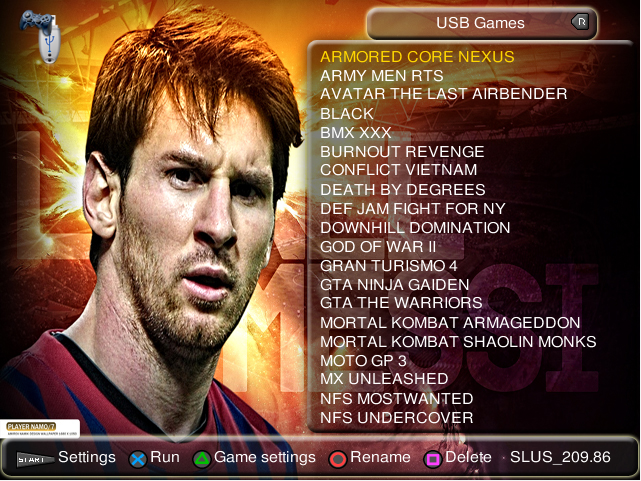
masukan hardisk anda ke ps,restart dan masuk ke opl,tekan START pada stik maka anda akan dibawa ke menu setting OPL pilih DISPLAY SETTING denggan cara tekan tombol X pada stick anda seperti gambar dibawah

maka anda akan dibawa ke tahap berikutnya

pilih THEME opl denggan cara tekan X lalu arah ke BAWAH / ATAS pada stick anda pilih tema yang kita masukan tadi (tekan X lagi)

selesai ?...belum sabar dulu gan

pilih OK dipaling bawah dan tekan X lagi,pilih SAVE CHANGESdan tinggu sampai selesai menyimpan
bila sudah tekan BULET dan liat penampakanya seperti apa


SELESAI DAN TERIMA KASIH

CARA PASANG TEMA OPL

TEKNIK DAN TRIK OPL

buka link ini gmzware

centang yang kamu mau download,klik download files.....
lalu, setelah download buat lah folder THM (harus huruf besar) di FD atau hdd kamu. masukan file tema yang kamu download tadi.... (harus sudah dalam folder atau ekstrak ke folder THM)

sekarang kamu bisa setting temanya di opl kamu... pastikan kamu punya memory card agar settingnya cu sekali.

Rabu, 30 Juli 2014

Macam - Macam Troubleshooting Komputer

http://sumunite.blogspot.com

Kali ini saya akan berbagi tentang macam-macam Trouble pada PC ataupun Laptop. Pasti anda pernah mengalami troubleshooting pada komputer anda sesekali atau bahkan sering,disini saya akan mejelaskan definisi dari troubleshoting itu sendiri dan macam - macam troubleshoting serta solusinya.


Troubleshooting adalah adanya suatu masalah atau adanya ketidak normalan pada komputer kita. Masalah komputer atau troubleshooting dibagi menjadi 2 troubleshooting hardware dan troubleshooting software.

Troubleshooting hardware biasanya ditandai dengan komputer tidak dapat menyala, monitor mati dan lain sebagainya. Sedangkan troubleshooting software ditandai dengan lambatnya kinerja komputer dan lain-lain. Meski tidak menutup kemungnkinan juga gejala-gejala lambatnya komputer terjadi tidak hanya pada software tetapi juga troubleshooting hardware.

Cara mengatasi troubleshooting standard pada komputer bisa dikatakan pertolongan pertama padakomputer yang terjadi masalah analisa troubleshooting tersebut dan bagaimana cara mengatasinya bisa simak solusi troubleshooting hardware pada pc komputer.

1. Komputer Menyala Tapi Tidak Ada Tampilan Di Layar


Hal ini sering saya temui ternyata permasalahanya hanya sepele, memory / ram kendor atau kotor kaki-kakinya ( yang kuningan ) atau memory mati. Solusi :
a.Lepas lalu pasang kembali
b. Bersihkan kaki-kakinya dengan penghapus pensil hingga bersih
c. Coba ganti dengan yang baru.

2. Komputer berbunyi TIT 3x pendek/cepat 

Namun power hidup tapi tdk ada tampilan itu kerusakan pada VGA cardnya, bisa jadi kendor atau kotor kaki-kakinya atau mati.Solusi
a. Lepas dan tancapkan kembali,
b. Bersihkan kaki-kakinya yang berwarna kekuningan dengan penghapus pensil,
c.Ganti dengan yang baru.

3. Komputer berbunyi TIT...TIT...TIT...TIT...terus dan teratur tidak berhenti sebelum kita matikan 

Kerusakan pada memory card / ram. Solusi : lakukan hal-hal sama dengan point 1.Jika tidak berhasil mainboard anda yang rusak.

4. Komputer keluar TULISAN DISK BOOT FAILURE, INSERT SYSTEM DISK AND PRESS ENTER

Kerusakan pada hardisk anda atau system yang ada dihardisk hilang. Solusi : Pastikan hardisk dikenal didalam sistem BIOS komputer caranya dengan memperhatikan tampilan awal apakah ada IDE / hardisk yang muncul atau tekan del pada saat awal menyala lalu lihat di standard setting apakah hardisk anda muncul tidak disitu. Jika muncul berarti hardisk bagus hanya systemnya/partisinya yang hilang> lakukan instalasisystem lagi, jika tidak muncul hardisk anda yang rusak> Ganti dengan yang baru. Atau coba tepuk secara perlahan badan hardisk lalu nyalakan lagi, jika berhasil segera backup data anda.Kenapa di tepuk pelan? sekedar memberi goncangan sedikit di motor hardisk yang macet agar bergerak lagi.

5. Komputer tiba - tiba tidak bisa membaca Flashdisk 

Masalah kebanyakan pada powersupply komputer yang sudah lemah, karena flashdisk menggunakan listrik tegangan rendah, jika powernya kurang berdampak pada pembacaan data yang ada di flashdisk. Solusi : Ganti PowerSupply atau coba colokan pada USB bagian belakang, karena langsung menempel di mainboard siapa tau powernya lebih bagus.

6. CD / DVD rom sulit terbuka/terkunci 

Masalahnya karena CDrom jarang digunakan dan sudah tua sehingga karet penggerak dari motor ke roda gigi mengendor sehingga pada saat motor bergerak membuka pintu cd terjadi slip sehingga pintu tidak bisa terbuka.Solusi : ambil sebuah paperclip luruskan lalu tusuk pada bagian pintu cdrom yang ada lubang kecilnya, dorong hingga pintu berhasil terbuka.Saran : Sebaiknya jangan biarkan CDrom selalu kosong,paling tidak masukan cd blank agar motor cd rom tdk macet.

7. Monitor berubah - ubah warna

Kerusakan pada RGB monitor anda, kemungkinan besar ada patrian/solderan yang terlepas/retak atau kabel data monitor tidak terkunci dengan baik ke VGA. Solusi : Reparasi Monitor atau kencangkan kabel data ke vga.

8. Komputer Tidak Mau Hidup

Cara Mengatasinya :
- Cek koneksi kabel (dari power outletnya ke tombol power pada PC)
- Cek apakah stabilizer berfungsi atau tdak (jika memakai stabilizer)
- Cek kabel power pada CPU
- Jika masih juga tidak mau hidup permasalahanya mungkin terletak pada power supply atau MB

9. Komputer Mau Hidup Tetapi Tidak Mau Booting

Cara Mengatasinya :
Kenali Terlebih dahulu Bunyi Beep :
Beep 1 kali saja Tanda bahwa kondisi komputer baik
Beep 1 kali, panjang Terdapat problem di memory
Beep 1 kali panjang dan 3 kali pendek Kerusakan di VGA card
Beep 1 kali panjang dan 2 kali pendek Kerusakan di DRAM parity
Beep terus menerus Kerusakan dimodul memory atau memory video
- Cek dengan menggunakan software dianosa seperti sisoft sandra, PC mark04, PC mark05 dll

10. Komputer Mau Booting Tetapi Selalu “Safe Mode “ (untuk masuk ke safe mode tekan F8)

Cara Mengatasinya :
- restart kembali komputer anda
- jika masih trouble intall ulang windows anda
- jika masih safe mode juga, berarti HD anda bermasalah
cek dengan : scan disk

11. Komputer Sering Hang

Cara Mengatasinya
- Disebabkan software mengalami crash
- tekan ctrl + alt + del >> klik End task pada program yang “Not Responding”
- tekan tombol restart pada CPU
- Disebabkan hardware mengalami konflik (adanya penambahan hardware baru)
- konflik antar hardware sering terjadi pada sistem operasi windows
- install ulang windows anda, tetapi yang perlu diingat sebelum reinstall windows anda, lepaskan dulu hardware baru anda
- alankan fasilitas “add new“ hardware yang terdapat pada control panel.

12. Keyboard Tidak Dikenali Oleh Komputer

Cara Mengatasinya
- cek apakah keyboard anda sudah terpasang dengan benar
- jika sudah tapi masih juga keyboard tidak terdeteksi maka kemungkinan keyboard anda bermasalah.
- coba ganti keyboard anda, jika sudah diganti tapi juga masih bermasalah maka kemungkinan besar yang rusak adalah di bagian port keyboard di MB anda.
- Jika memang Sudah di Ganti Keyboard Baru tapi tetap tidak terdeteksi Juga Coba Ganti dengan Keyboard USB dan apabila tidak terdeteksi Juga berarti ada yang salah Pada sitem Windows Sobat

13. Komputer Sering Crash

Cara Mengatasinya :
- cek semua posisi kabel, hardware, dan juga tegangan pada casing, cek suhu pada CPU dan jua cek ram, processor dan juga vga.

14. Lupa Password BIOS

Cara Mengatasinya :
- Cabut batterey cmos pada cpu
- Atau dengan cara emncoba menebak bberapa password default untuk beberapa produsen bios misalkan AMI dan AWARD (contoh : A.M.I, AMI, AMI_SW, ALLY, 589589 dll)

15. Menambah Perangkat Hardware Baru, Tp Tidak Terdeteksi Oleh BIOS

Cara Mengatasinya :
- Kemungkinan besar bios anda sudah kuno sehingga tidak dapat mendeteksi hardware yang baru, maka segera update bios anda (bisa download melalui internet,


16. Pasang Processor Baru Tp Tidak Terdeteksi

Cara Mengatasinya :
- cek apakah anda sudah memasang processor dengan benar
- cek apakah posisi jumper pada processor sudah benar (tentang jumper pada processor bisa anda periksa pada manual booknya)

Semoga dapat membantu masalah dari agan semua . Terima Kasih

Tips Mengoptimalkan Kinerja Windows 7

Kali ini saya akan berbagi tentang tips yang mungkin anda butuhkan .
 Tips Mengoptimalkan Kinerja Windows 7 - Microsoft kini memang sudah merilis sistem oeprasi terbarunya yaitu Window 8, sebagai penerus generasi Windows Vista dan Windows 7. Namun masih banyak pengguna PC atau laptop yang masih setia menggunakan Windows 7 dengan berbagai alasan. Windows 7 sendiri sampai saat ini merupakan sistem operasi yang masih diminati oleh berbagai kalangan pengguna.

Untuk itu saya akan memberikan beberapa tips untuk mengoptimalkan kinerja Windows 7 di PC atau laptop anda yang masih setia menggunakannya. Berikut Tips tentang bagaimana cara untuk mengoptimalkan kinerja Windows 7 anda yang dapat membatu kegiatan anda sehari-hari. Jika anda ingin melakukan pergantian sistem operasi dari Windows 7 ke Windows 8 sebaiknya mempertimbangkan hal untuk upgrade ke Windows 8 yang harus diperhatikan.

  • Menghapus Font yang Jarang Digunakan
  1. Silahkan anda membuka Control Panel.
  2. Lalu pilihlah Folder Font.
  3. Kemudian hapus Font yang menurut anda tidak perlu ke dalam derektori sementara.
  • Rutin Melakukan Disk CleanUp
Jika kita selesai menggunakan PC atau laptop pasti akan menyisakan beberapa junk file yang tersimpan di harddisk, seperti chache internet, cookies, recycle bin dan sebagainya hal ini dapat memperlambat kinerja Windows 7 pada PC atau laptop anda, maka dari itu sebaiknya lakukan Cleanup komputer secara berkala dengan cara seperti berikut.

- Kili Start > Accesories > System Tool > Disk Cleanup.

Atau bisa dengan menggunakan beberapa software seperti CCleaner.
  • Mempercepat Proses Shutdown
  1. Klik Strat > Run > Ketik Regedit > Enter
  2. Buka HKEY-LOCAL_MACHINESYSTEMCurrentControlSetControl
  3. Klik kanan pada WaitToKillServiceTimeOut dan rubah nilainya menjadi lebih kecil. 
  4. Defaultnya untuk proses shutdown adalah 12000 (12 detik) namun Anda bisa memperkecil angka ini.
  5. Klik OK dan lakukan restart pada PC atau laptop Anda.
  • Melakukan Disk Degfrementer
Dengan cara sepeti berikut.
  1. Kili Start > Accesories > System Tool > Disk Degfrementer
  • Melakukan Scanning Terhadap Virus Secara berkala
Gunakan anti virus yang menurut anda bagus untuk digunakan di PC atau laptop anda. Banyak sekali Antivirus luar negeri dan Antivirus Indonesia yang menyediakan berbagai fasilitas. Untuk melakukan scanning terhadap virus idealnya dilakukan satu minggu sekali agar PC atau laptop anda terjaga kesehatannya dari serangan-serangan virus seperti trojan,malware dan sebagainya.


Itulah beberapa Tips Mengoptimalkan Kinerja Windows 7 bisa anda terapkan di PC atau laptop anda. Semoga bermanfaat dan selamat mencoba!!

Pengertian Kuota FUP Dalam Sebuah Layanan Koneksi Internet

Anda yang berniat berlangganan sebuah layanan koneksi internet yang ditawarkan oleh sebuah ISP dan sedang mempelajari layanan mereka melalui situs resmi mereka atau iklan mereka di media masa mungkin akan menemukan sebuah singkatan yang cukup asing bagi anda yaitu FUP, apa sih yang dimaksud dengan FUP itu ? FUP adalah singkatan dari Fair Usage Policy, terjemahannya adalahkebijakan penggunaan wajar. Biasanya sebuah ISP itu memberlakukan kuota FUP pada layanan koneksi internet "unlimited" mereka, jadi walaupun namanya unlimited alias tanpa batas, tapi sebenarnya dibatasi juga yaitu dibatasi oleh kuota FUP. Sebagai contoh, layanan koneksi internet unlimited prabayar dariSmartfren Connex yang diberi nama Neo Regular menawarkan kecepatan download sampai dengan 512 kbps (kilobits per second) dengan harga Rp. 49.000,- untuk 30 hari seperti yang bisa anda lihat pada tabel di bawah ini (klik tabel untuk memperbesar) yang saya ambil dari situs resmi mereka per tanggal 16 Maret 2013. Menggiurkan bukan ? eit! tapi lihat dulu pada bagian FUP-nya, disitu ditulis FUP-nya adalah sebesar 2GB / 30 hari, itu artinya jika anda telah mencapai kuota FUP sebesar 2 GB atau dalam bahasa yang mudah dimengerti anda telah menggunakan pemakaian data sebesar 2 GB baik itu upload maupun download, maka kecepatan download anda akan turun menjadi sampai dengan 153 kbps (kilobits per second). Jadi layanan koneksi internet-nya tidak benar-benar unlimited karena masih ada yang membatasinya yaitu kuota FUP yang telah saya jelaskan di atas.


Satu lagi yang harus anda ingat bahwa 153 kbps itu adalah 153 kilobits per second, dan bit tidak sama besarnya dengan byte, byte itu lebih besar dari bit, 1 byte itu sama dengan 8 bits. Jadi jika anda membayangkan bahwa dengan koneksi 153 kbps anda bisa men-download sebuah file dengan ukuran 1 MB (megabytes) / 1024 kB (kilobytes) dalam waktu 6.69 detik, anda salah karena 153 kbps (kilobits per second) itu sama dengan 19.12 kBps (kilobytes per second), perhatikan cara penulisan kbps dan kBps, b kecil (b) untuk bit dan b besar (B) untuk byte. Jadi untuk men-download file sebesar 1 MB dengan kecepatan koneksi internet 153 kbps anda membutuhkan waktu kurang lebih 53.55 detik.

Minggu, 27 Juli 2014

Skill Dan Trik PES 2013

Skill dan Trik PES 2013 - Sudah pada sering kan main game bola, baik itu di PC atau pun PS. Para gamers pasti tidak ingin melewatkan versi terbaru dari game keluaran Konami ini. Kata orang-orang untuk memainkan PES 2013 cukup sulit. Memang karena cukup berbeda dengan versi terdahulunya. Nah kini, seperti dalam keterangan tertulis yang diterima dari berbagai sumber, Kamis (26/4/2012), Konami mengaku bahwa PES 2013 akan lebih fokus soal mengasah kemampuan tiap karakter dan memberikan kebebasan sepenuh kepada pemainnya.


trik pes 2013


Di dalam permainan sepak bola pasti ada trik - trik khusus yang di lakukan dan di pelajari oleh pemainnya, begitu juga di dalam PES 2013 ini, di dalam permainan ini terdapat banyak trik yang bisa di lakukan oleh pemain yang di gerakkan oleh user game tersebut.

Trik ini biasanya di gerakan dengan menekan dan meng kolaborasikan beberapa tombol di Joystick, berikut ini video menggunakan Trik dan Skill PES 2013 yang bisa anda pelajari dan praktekan.

pes 2013

Trik Pes 2013

Trik Dribble PES 2013

  • Diagonal bounce : Tekan dan tahan L2, arahkan analog kanan ke kiri dan analog kiri ke atas kanan
  • Rainbow Flick : Tekan dan tahan L2, dan tekan analog kanan 2 kali
  • Backhell Feint : Tekan dan tahan L2, putar 1/4 lingkaran analog kanan dari arah kiri hingga ke atas dan analog kiri ke arah bawah
  • Ball roll 1 : Tekan dan tahan L2, arahkan analog kanan ke bawah
  • Front Flick : Tekan dan tahan L2, tekan analog kanan dan analog kiri arah kan ke kiri atas.
  • Heel chop : Tekan dan tahan L2, arahkan analog kanan keatas dan analog kiri ke atas
  • Ball roll 2 : Tekan dan tahan L2, arahkan analog kanan kd bawah lalu ke atas

Trik Tendangan Bebas (Freekick) PES 2013
  • Tekan L1 dan R1 secara bersamaan.
  • Tekan dan tahan tombol arah bawah, lalu tekan tombol kotak dg power gauge skitar 60%, segera lepas tombol arah bawah tadi lalu ganti menekan tombol X+arah dan Bola akan menukik.
  • Arahkan tendangan kemudian tekan bawah dan L1 lalu kotak sebelum menendang (ketika barnya masih muncul) tekan X maka bola akan meluncur deras mengarah kebawah.Lihat dulu statistik penendang semakin banyak bintang dan angka nya tinggi maka semakin bagus hasil tendangan tersebut arahkan tendangan kemudian tekan atas dan L1 lalu kotak sebelum menendang (ketika barnya masih muncul) tekan segitiga maka bola akan meluncur deras mengarah kesudut atas.

Trik Crossing PES 2013
  • Umpan dasar, tekan X.
  • Umpan Lambung mendatar. Tenekan tombol O tiga kali.
  • Umpan Terobosan Dasar, Tekan Segitiga.
  • Umpan Lambung tinggi. Tekan tombol O sekali saja.
  • Umpan Lambung menengah. Tekan tombol O dua kali.
  • Umpan Terobosan Lambung, Tekan Segitigan dan L1 secara bersamaan

Trik Pinalty PES 2013
  • Pada posisi kiper kita cukup menekan tombol kotak (langsung dilepas,) kemudian tunggu beberapa saat sampai pemain bergerak mendekati bola.
  • Setelah pemain berada pada posisi di dekat bola, kita pencet tombol arah atas/bawah dengan menekannya sampai pemain menendang bola.

Triks Tambahan Pes 2013
  • Cara One-two Pes 2013 : sambil berlari tekan L1 dan X sebelum menerima bola tekan segitiga sambil berlari tekan L1 dan X sebelum menerima bola tekan kotak(bola agak di angkat).
  • Back skill tekan L2 terus kemudian tekan R3(analog sebelah kanan) dua kali
  • Mengelabui musuh tekan L1 dua kali.
  • Menghidar takling tekan R2.
  • Membawa bola dan di bayang-bayangi lawan variasikan selalu R1 dan L2.
  • Super Cancel - untuk mengubah arah lari default pemain tekan R1 dan R2 secara bersamaan lalu arahkan player ke bola.
  • Agar penendang menjadi dua orang caranya tekan L1 dan R1, dan untuk mengoper kepada penendang kedua tekan L1 dan X.
  • Menghindari musuh usahakan sambil menghindar selalu tekan R2 dan kombinasikan dengan L2.
  • Formasi sebaiknya pakai formasi 4-2-3-1, 4-3-3, 4-5-1 atau formasi sesuai karakter asli tim tersebut